
Configurer les contenants de déchets
Vos contenants, les modèles Bordoly, et les établissements où chacun est disponible, un par un ou en une fois.
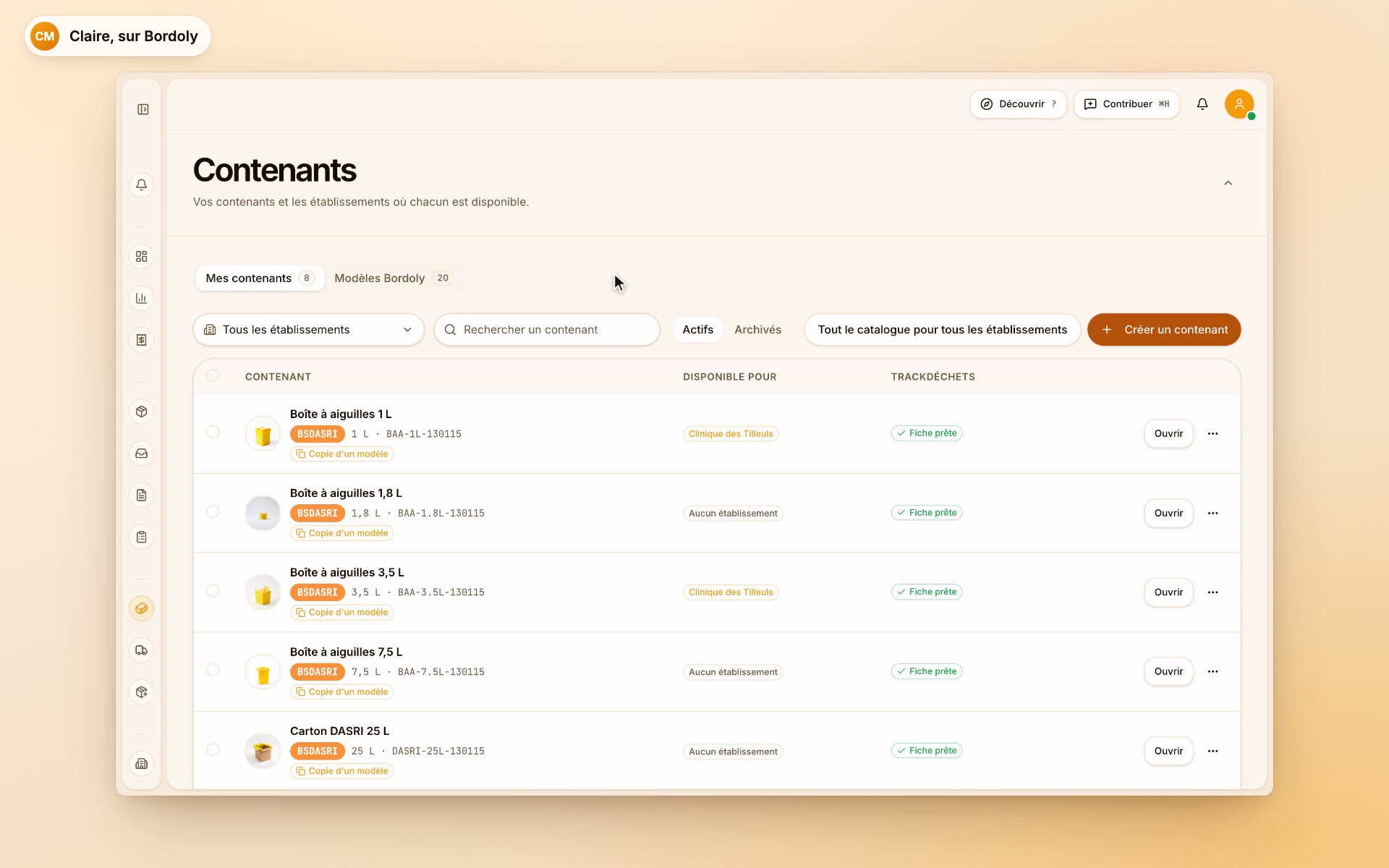
Les contenants (benne, GRV, fût…) sont ce que vos techniciens saisissent dans une collecte et ce que vos demandes d'enlèvement emportent. Un contenant doit être disponible pour un établissement pour y être proposé, dans les collectes, les enlèvements et les livraisons.
Prérequis
- Le rôle Admin sur l'établissement.
Étape 1 : parcourir vos contenants
Ouvrez Contenants dans le menu. L'onglet Mes contenants liste vos contenants. Chaque ligne dit où le contenant est disponible (colonne Disponible pour) et l'état de sa fiche TrackDéchets (Fiche prête, ou le nombre d'informations à compléter).
- La recherche « Rechercher un contenant » filtre par libellé.
- Le sélecteur d'établissement ne garde que les contenants disponibles pour cet établissement.
- Actifs et Archivés basculent entre les contenants en service et ceux que vous avez archivés.
Si vos établissements sont tous gérés par un partenaire, la page l'indique : « Votre gestionnaire tient votre catalogue de contenants. »
Étape 2 : ajouter un modèle Bordoly
L'onglet Modèles Bordoly propose des contenants prêts à l'emploi.
- Sur la carte du modèle, cliquez sur Ajouter.
- Dans Ajouter ce modèle à votre catalogue, choisissez les établissements dans Disponible pour, puis cliquez sur Ajouter au catalogue. Avec un seul établissement, l'ajout est direct.
Le modèle est copié : la copie est à vous, vous la modifiez librement, et une mise à jour du modèle ne la change jamais.
Rendre un contenant disponible
Pour un contenant, établissement par établissement
Cliquez sur Ouvrir sur la ligne du contenant. Dans la section Disponible pour, un interrupteur par établissement le rend disponible ou non. À partir de 10 établissements, une recherche et le filtre Afficher les établissements (Tous, Disponibles, Non disponibles) apparaissent, et la liste se lit par pages de 50.
Pour un contenant, tous les établissements
En tête de Disponible pour, l'interrupteur Tous les établissements rend le contenant disponible pour chacun de vos établissements en un seul geste. Quand il ne l'est que pour une partie, il indique « n sur N ». L'éteindre le désactive pour ces établissements.
Pour plusieurs contenants
- Sur la page Mes contenants, cochez les contenants (la case d'en-tête coche ceux de la page).
- Cliquez sur Rendre disponible pour….
- Choisissez Tous vos établissements, ou Des établissements choisis, puis cliquez sur Rendre disponible.
La sélection se vide quand vous changez de page, de filtre ou de recherche. Désactiver plusieurs contenants d'un coup n'existe pas : cela se fait contenant par contenant, depuis sa fiche.
Pour tout le catalogue
Tout le catalogue pour tous les établissements rend disponibles tous les contenants que vous pouvez modifier, pour tous vos établissements. Une confirmation chiffrée précède le geste (par exemple « 42 contenants × 312 établissements »), puis Tout rendre disponible l'applique. Ce geste coche aussi Proposer aussi aux nouveaux établissements pour chaque contenant.
Ce que ces gestes ne touchent pas
- Un contenant archivé pour un établissement y reste archivé. Le geste le saute et le compte dans son résultat.
- Un établissement géré par votre gestionnaire n'est jamais modifié : c'est lui qui y rend les contenants disponibles. Depuis la fiche d'un contenant, vous pouvez seulement l'y désactiver.
- Un geste rejoué ne change rien : le résultat dit ce qui existait déjà.
Proposer aussi aux nouveaux établissements
Dans la fiche d'un contenant, la case Proposer aussi aux nouveaux établissements est un réglage à part. Cochée, elle rend le contenant disponible d'office pour un établissement de la même entreprise ou du même compte de facturation que son propriétaire, quand un administrateur du propriétaire y obtient la gestion des contenants après que vous avez coché la case. Le contenant apparaît peu après, sinon à la prochaine ouverture de la page Contenants par un administrateur de ce nouvel établissement.
- Cocher la case ne change rien aux établissements d'aujourd'hui.
- Désactiver le contenant pour un établissement ne décoche pas la case.
- Jamais un établissement géré par votre gestionnaire, ni un établissement où le contenant a été désactivé ou archivé.
Désactiver un contenant pour un établissement
Dans la fiche du contenant, éteignez l'interrupteur de l'établissement, ou éteignez Tous les établissements. Le contenant n'est plus proposé pour cet établissement. Vous pouvez le rendre de nouveau disponible à tout moment. Les saisies passées ne changent pas.
Créer un contenant personnalisé
Si un contenant manque au catalogue, cliquez sur Créer un contenant. Il appartient à l'établissement choisi à sa création et se modifie ensuite avec Modifier la fiche.
Archiver ou supprimer un contenant
Le menu ⋯ d'une ligne propose Modifier la fiche et Archiver. Un contenant archivé n'est plus proposé nulle part, son historique reste intact, et Réactiver (dans la vue Archivés) le remet en service. Supprimer n'apparaît que pour un contenant jamais utilisé.
Bonnes pratiques
- Rendez disponibles tous les contenants utiles dès la mise en route : vos techniciens les trouvent tout de suite.
- Avec beaucoup d'établissements, passez par Tous les établissements ou par la sélection multiple plutôt que par un interrupteur à la fois.
- Cochez Proposer aussi aux nouveaux établissements pour les contenants que doivent recevoir les établissements de la même entreprise ou du même compte de facturation que leur propriétaire, quand un administrateur de ce propriétaire y obtient la gestion des contenants.
Et après ?
Vous êtes bloqué ? Écrivez-nous à support@bordoly.fr. Les délais de réponse de chaque plan sont dans Engagements opérationnels et incidents.