
Créer une demande d'enlèvement
Du formulaire à la fin de l'enlèvement. Choisir une collecte et un transporteur, puis suivre chaque statut jusqu'au traitement du bordereau sur TrackDéchets.
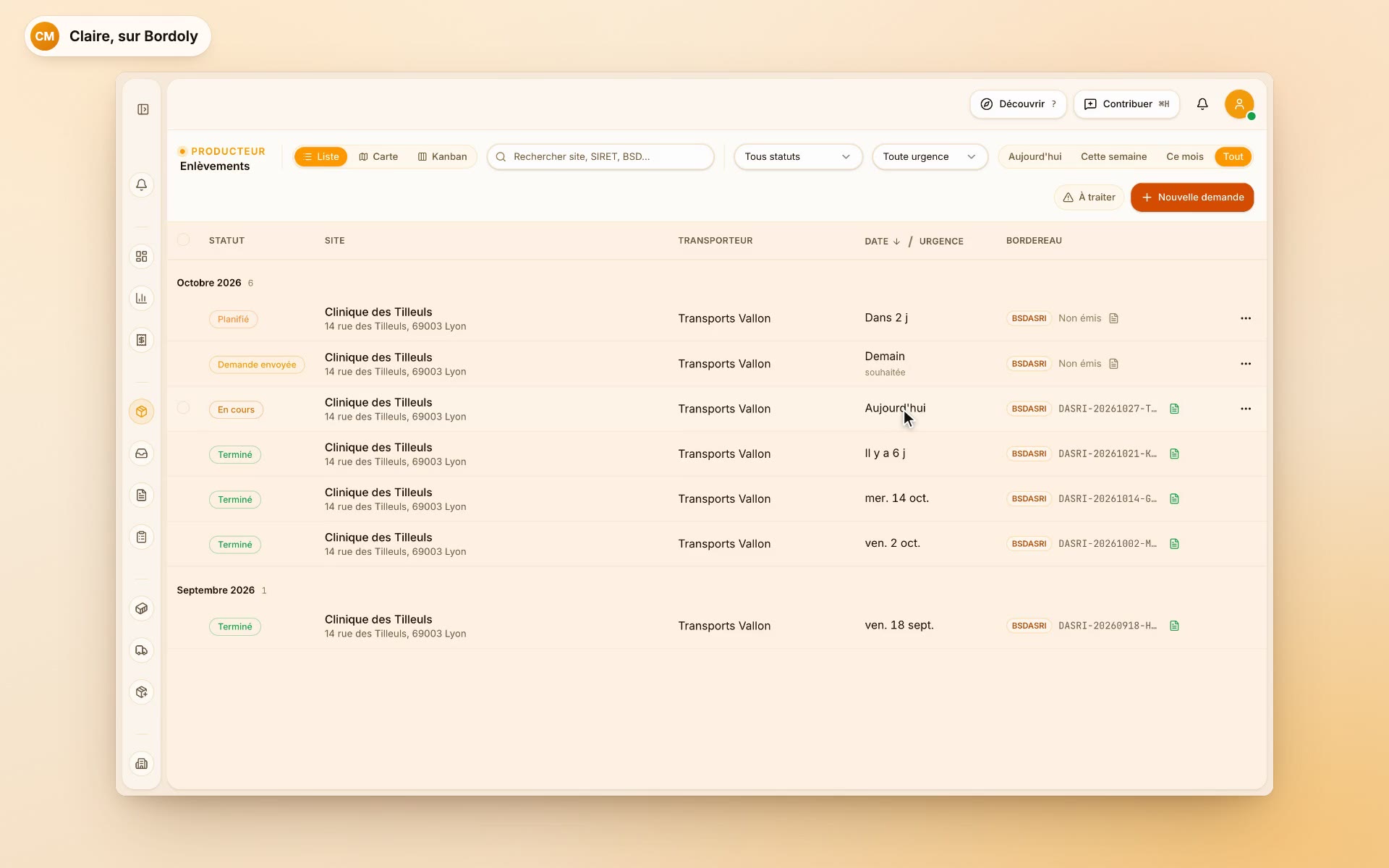
Une demande d'enlèvement confie les contenants d'une collecte à un transporteur. Elle avance de statut en statut, de la planification par le transporteur jusqu'au traitement du bordereau sur TrackDéchets.
Statuts d'une demande d'enlèvement. Flèches pleines : le parcours normal. Pointillés : les sorties possibles.
Avant de commencer
Vérifiez que vous avez :
- Une collecte ouverte qui porte au moins un contenant. La collecte donne le site et le type de bordereau de la demande.
- Un transporteur avec qui vous avez une relation, ou que vous avez invité par e-mail (voir Inviter un transporteur).
Étape 1 : ouvrir le formulaire
Depuis le menu latéral, cliquez sur Enlèvements, puis sur le bouton Nouvelle demande. Une fenêtre s'ouvre.
Étape 2 : renseigner la demande
| Champ | Détail |
|---|---|
| Collecte | Obligatoire. Le site et le type de bordereau viennent de la collecte choisie. |
| Transporteur | Obligatoire. Il voit ensuite la demande et la planifie depuis son espace. |
| Consignes / notes | Facultatif, 2 000 caractères au plus. Contraintes d'accès et remarques utiles au transporteur. |
| Fenêtre d'enlèvement souhaitée | Facultatif. Les dates À partir du et Au plus tard le sont transmises au transporteur pour la planification. |
| Enlèvement partiel | Facultatif. Seule une partie des contenants part. Choisissez-les et dites ce qui reste à enlever dans le commentaire, obligatoire dans ce cas. |
Les quantités et les codes déchet ne se saisissent pas ici : ils viennent des contenants saisis sur la collecte. Le chauffeur saisit les quantités et le poids réels au moment de l'enlèvement.
Étape 3 : valider
Cliquez sur Créer la demande. Elle apparaît dans la liste au statut Demande envoyée, et le transporteur est prévenu.
Le parcours complet
- Demande envoyée : vous attendez que le transporteur planifie la demande.
- Planifié : le transporteur a fixé une date et un exutoire.
- En cours : l'enlèvement est confirmé. Le chauffeur le confirme dans l'application mobile avec Terminer l'enlèvement (photos, quantités, poids, note, signature), ou le transporteur le confirme depuis son espace. Le bordereau est alors créé et signé sur TrackDéchets, et son numéro apparaît dans la fiche.
- Terminé : l'exutoire a traité le bordereau sur TrackDéchets. Bordoly le constate lui-même, sans geste de votre part. Pour une collecte Sans bordereau, l'enlèvement est terminé dès la confirmation du chauffeur.
Bordoly vous prévient à chaque étape, selon vos préférences de notification.
Les autres fins possibles :
- Annulé : vous avez annulé la demande quand elle était Demande envoyée ou Planifié.
- Refusé : le transporteur a refusé la demande quand elle était Demande envoyée, ou le chauffeur a refusé l'enlèvement sur place.
- Clôturé manuellement : vous avez clôturé un enlèvement En cours après un incident.
FAQ
Puis-je modifier une demande après sa création ? Tant qu'elle est Demande envoyée, oui : Modifier change les consignes, la fenêtre souhaitée et le choix d'un enlèvement partiel. La collecte et le transporteur ne changent pas. Une fois Planifié, vous pouvez la reprogrammer ou l'annuler (voir Annuler ou modifier une demande).
Comment relier la demande à plusieurs collectes ? Ce n'est pas possible : une demande part d'une seule collecte. Pour plusieurs collectes à enlever le même jour, créez une demande par collecte. Le transporteur peut les regrouper dans une même tournée.
Et si mon transporteur n'a pas de compte Bordoly ? Invitez-le par e-mail depuis Mes transporteurs (Inviter un transporteur). Vous pouvez dès maintenant lui adresser des demandes d'enlèvement. Il les reçoit par e-mail et les traite depuis son espace transporteur, sans créer de compte.
Et après ?
Vous êtes bloqué ? Écrivez-nous à support@bordoly.fr. Les délais de réponse de chaque plan sont dans Engagements opérationnels et incidents.