
App chauffeur : la tournée du jour
Le chauffeur ouvre sa tournée, confirme chaque enlèvement en cinq étapes jusqu'à la signature, replanifie ou refuse sur place, même sans réseau.
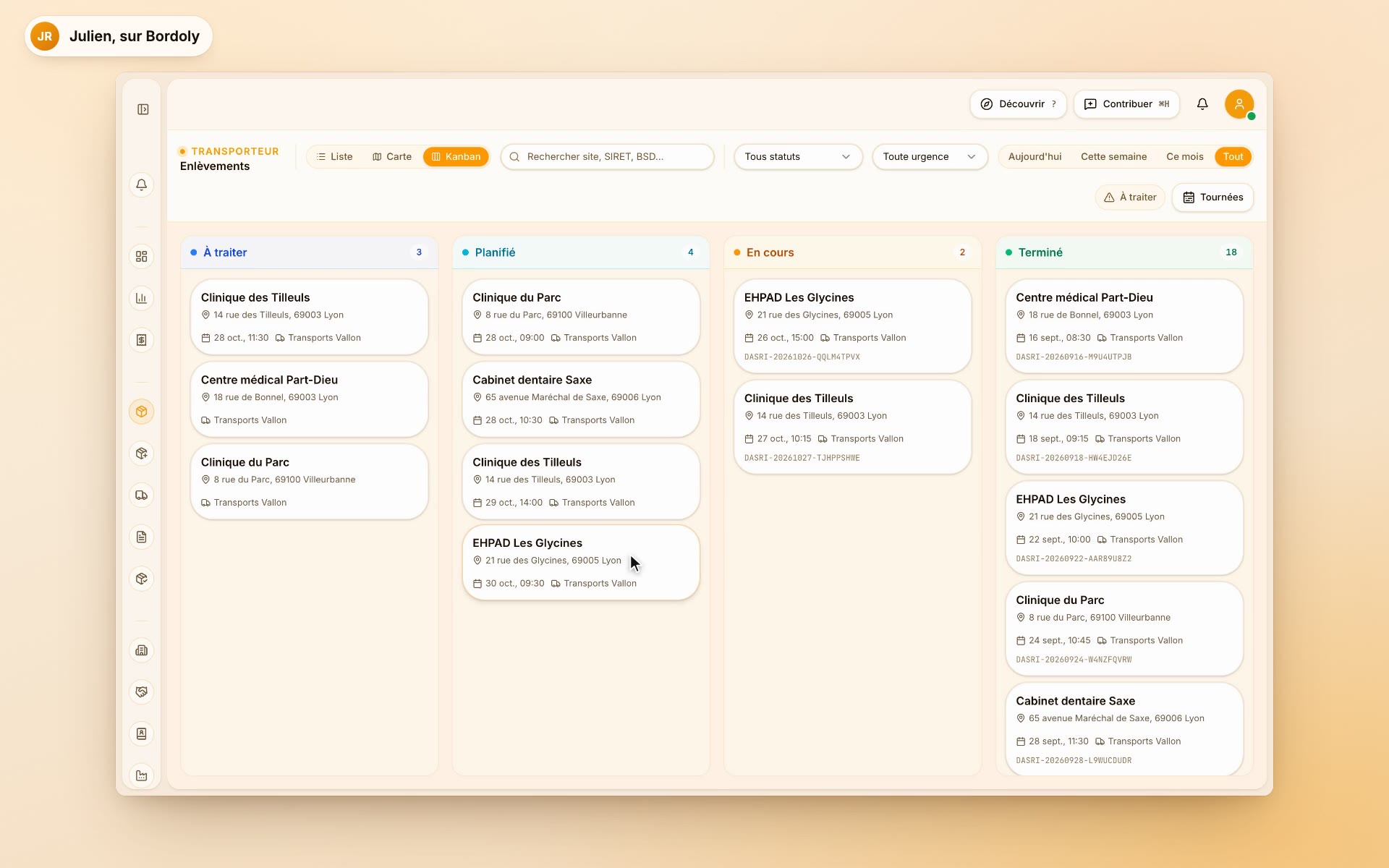
L'application chauffeur sert sur le terrain : elle liste les tournées, mène le chauffeur d'un site à l'autre et lui fait confirmer chaque enlèvement, photos, poids et signature compris. Elle fonctionne aussi sans réseau.
Prérequis
- Le chauffeur a un compte créé par un Admin de son transporteur, dans Utilisateurs, section Chauffeurs (voir Gérer les comptes chauffeurs). Il se connecte avec son adresse e-mail et un code reçu par e-mail.
- Une tournée lui a été préparée par son transporteur (voir Gérer les tournées).
Étape 1 : l'écran Tournées
À l'ouverture, le chauffeur arrive sur l'onglet Tournées (titre Mes tournées, avec la date du jour). On y trouve :
- la tournée du jour mise en avant, avec un accès direct au prochain arrêt
- la liste « Aujourd'hui », puis la liste « À venir » pour les jours suivants
- une carte Enlèvement sans tournée, pour un enlèvement qu'aucune tournée ne porte, et le lien Mes enlèvements sans tournée pour les relire.
Tirer la liste vers le bas la met à jour. En touchant une tournée, le chauffeur ouvre son détail, arrêt par arrêt.
Étape 2 : les alertes du chauffeur
Le chauffeur reçoit une alerte dans l'application, et en notification push, quand son transporteur :
- crée sa tournée (« Nouvelle tournée »)
- y ajoute ou en retire un enlèvement (« Tournée modifiée »)
- l'annule, ou en retire le dernier enlèvement (« Tournée annulée »).
Le détail est dans Gérer les tournées de vos chauffeurs. Une demande annulée par le producteur ne lui envoie pas d'alerte : il la voit à la prochaine mise à jour de la liste.
Étape 3 : ouvrir un enlèvement
La fiche d'un enlèvement montre :
- les contenants à enlever
- l'adresse du site, avec le bouton Ouvrir dans Maps
- le Contact producteur et la Personne sur place, quand ils sont renseignés.
En bas de la fiche, selon l'état de l'enlèvement : Terminer l'enlèvement, puis Replanifier et Refuser. Dès que l'enlèvement est Planifié, le chauffeur peut le terminer. Aucun geste du bureau n'est attendu avant. Quand plus rien n'est possible (enlèvement signé, refusé, annulé ou clôturé), la fiche dit pourquoi à la place des boutons.
Étape 4 : terminer l'enlèvement
Terminer l'enlèvement ouvre un parcours en cinq étapes :
- Photos : au moins une photo de l'enlèvement réalisé, trois au plus.
- Quantités : les contenants demandés par le producteur. Ils ne se modifient pas sur le terrain. En cas d'écart, le chauffeur appuie sur Signaler un écart.
- Poids : le poids réel, obligatoire, jamais estimé. Sur la même étape, la plaque d'immatriculation du véhicule, et selon le bordereau le CAP ou le contact du transporteur.
- Note : un commentaire pour l'administrateur, facultatif.
- Signature : la signature du client sur l'écran.
Une étape Déchet s'ajoute avant Quantités quand le déchet doit être décrit sur place.
À la validation, Bordoly crée le bordereau sur TrackDéchets avec le poids réel et le signe au nom du transporteur. L'enlèvement passe En cours et le producteur reçoit « Enlèvement confirmé ». Pour une collecte Sans bordereau, aucun bordereau n'est créé et l'enlèvement est Terminé tout de suite.
Étape 5 : replanifier ou refuser
- Replanifier : le chauffeur choisit un nouveau créneau (« Dans 2 h », « Demain matin (8 h) », « Dans 2 jours »…) et donne une raison de 5 caractères au moins. L'enlèvement reste planifié à la nouvelle date, et le producteur est prévenu du report.
- Refuser : le chauffeur choisit une raison du refus (par exemple « Accès au site bloqué », « Client absent », « Mauvais contenant »), écrit un commentaire de 20 caractères au moins et peut joindre des photos. L'enlèvement passe Refusé et le producteur reçoit « Enlèvement refusé ».
Un enlèvement déjà signé ne peut plus être refusé.
Étape 6 : la suite sur TrackDéchets
Après la signature du chauffeur, le bordereau continue sa route sur TrackDéchets jusqu'à l'exutoire. Bordoly suit son statut sur TrackDéchets. Quand l'exutoire a traité le déchet, l'enlèvement passe Terminé sans geste de personne. Si l'exutoire refuse le déchet ou si le bordereau est annulé sur TrackDéchets, l'enlèvement passe Refusé ou Annulé.
Sans réseau
Terminer, replanifier et refuser fonctionnent sans réseau. L'action attend sur le téléphone et part au retour de la connexion. Le bordereau est alors créé et signé à l'envoi. Voir Mode hors ligne.
Bonnes pratiques
- Photographiez au moins le contenant et son étiquette.
- En cas de doute sur le déchet ou la quantité, utilisez Signaler un écart ou Refuser plutôt que de terminer.
- Pesez avant de terminer : le poids saisi part sur le bordereau.
Et après ?
Vous êtes bloqué ? Écrivez-nous à support@bordoly.fr. Les délais de réponse de chaque plan sont dans Engagements opérationnels et incidents.